cetnos 7.4 install error admin 2022.04.25 에러발생 configure: error: Package requirements (libsystemd >= 209) were not met: 해결 [crayon-6a2e20f3e4010886391088/] 에러발생 configure: error: Package requirements (sqlite3 > 3.7.4) were not met: 해결 [crayon-6a2e20f3e4023736134748/] 에러발생 configure: error: Package requirements (libcurl >= 7.15.5) were not met: 해결 [crayon-6a2e20f3e402c398287538/] 에러발생 configure: error: Package requirements (enchant) were n... Read More..
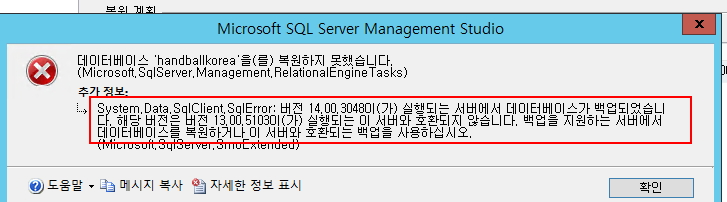
+ 해당 버전은 버전 실행되는 이 서버와 호환되지 않습니다. admin 2022.01.20 MSSQL 백업을 하려면 아래와 같이 에러가 발생되면서 복원을 못하는 경우가 발생된다 즉 원본에서 백업된 데이터베이스의 버전은 : 14.00 현재 서버에서 복구하려는 데이터베이스 버전은 13.00 ( ms-sql 2016 ) 이럴때 상위버전인 2019에서 복구하면 정상 복구가 된다 ( MS-SQL 2019 버전 15.0.20 Read More..
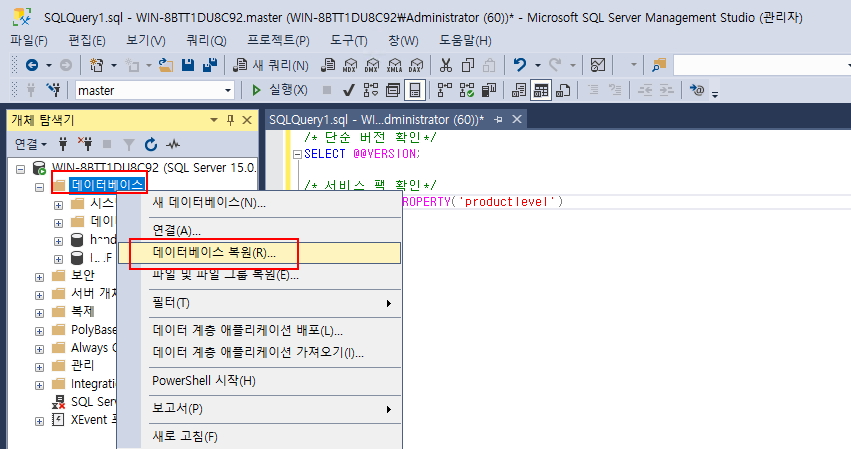
+ 현재 데이터베이스 백업이 없으므로 BACKUP LOG를 수행할 수 없습니다. admin 2022.01.20 현재 데이터베이스 백업이 없으므로 BACKUP LOG를 수행할 수 없습니다. 에러가 발생되는 경우 보통 데이터베이스를 만들고 복원을 하는데 이럴땐 데이터베이스 -> 데이터베이스 복원 -> 디바이스 -> — 표시 선택 – bak 파일 선택 후 복원 파일에서는 모든 파일을 폴더오 위치 변경 체크박스 선택 Read More..
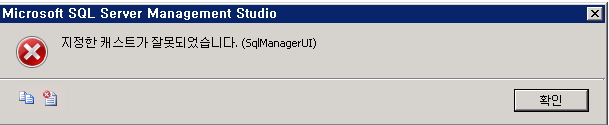
+ mssql 지정한 캐스트가 잘못되었습니다 admin 2022.01.20 mssql 지정한 캐스트가 잘못되었습니다 위 경우 sql 버전이 높은 버전에서 백업받은 데이터베이스를 복원시에 에러가 발생된다 복원하려는 서버에서 높은 버전을 이용해서 복원을 진행하면 된다. 즉 원본이 버전이 14.0 버전이면 복원하려면 15. 버전이상에서 현재 복구하려는 서버의 버전은 10.50 버전 당연 안되지 복원이. 상위 버전에서 복원 진행해야함 Read More..
+ 윈도우 원격데스크탑 (RDP) 대입 공격 차단 ( windows rdp ipban Blocking ) admin 2021.12.17 윈도우 원격데스크탑 RDP 물론 원격 접속시 방화벽 정책으로 특정 아이피만 접근하는게 기본 룰이지만 아이피를 ANY 열어두고 사용해야 할 일이 있다면 외부에 노출되기 쉽다 무작위 대입으로 서버에 접근할수 있을 수 있는데 이것을 막기 위한 방법이다 보통 리눅스에서는 fail2ban 서비스를 이용하는데 윈도우에서는 ipban를 이용하는게 좋다. ( ipban는 github에서 주기적으로 업데이트를 진행하고 있다 ) 현재 테스트 한 버전은 ipban 1.6.1 버전을 이용 ( 다운로드 할 필요가 없다 powershell 을 이용할것이다) ipban powershell을 이용하여 자동 설치 powershell을 이용하여 아래 내용을 복사해서 실행하면 됨 보통은 windows powershell ise 를 이용 ... Read More..
mysqldump: Got error: 1449: The user specified as a definer does not exist when using LOCK TABLES admin 2021.12.15 mysqldump 시 mysqldump: Got error: 1449: The user specified as a definer does not exist when using LOCK TABLES 이런 에러가 발생된다면 간단하게 옵션 추가후 작업하면 된다 [crayon-6a2e20f3e7200433444208/] 위 옵션중 –ignore-table 옵션은 해당 tm.admin_user 테이블만 제외하고 dump를 뜬다는것이다 특정 테이블 제외 옵션은 –ignore-table=데이터베이스명.테이블명 Read More..
+ Windows Server disable TLS 1.0 TLS 1.1 (비활성화) admin 2021.12.13 O/S : Windows 2022 , 그 아래버전도 해 Windows IIS에서 기본으로 SSL 설정을 하게 되면 TLS 1.0 TLS 1.1 기본 활성화가 된다 하지만 최근 TLS 1.0 TLS 1.1을 사용하지 않아 보안 정책에 어긋난다 아래 이미지는 기본 TLS 1.3 을 지원하고도 등급이 B등급이다 이유는 TLS 1.0 , TLS 1.1을 서버에서 지원하고 있기 때문에 1. 그럼 이제 TLS 1.0 / TLS 1.1를 비활성화 하는 방법을 알아보자 / 시작 -> 실행 -> regedit 2. 경로 : HKEY_LOCAL_MACHINE\SYSTEM\CurrentControlSet\Control\SecurityProviders\SCHANNEL\Protocols Protocols 에서 새로 만들기 -> ... Read More..
+ windows 2022 IIS SSL 설정 ( TLS 1.3 support , http2 지원) admin 2021.12.13 OS : Windows Server 2022 IIS 버전 : 10.0 ( TLS 1.3 , HTTP2 Support ) IIS 를 설치를 하기 위해서 관리 역활 및 기능 추가를 클릭해서 설치를 진행한다 2. 시작하기 전 다음 클릭 3. 설치 유형에서 역할기반 설치 선택 후 다음 4. 서버 선택에서 서버 풀에서 서버 선택 다음 5.서버 역할에서 웹서버(IIS) 선택 후 다음 6. 기능에서는 다음 클릭 7.웹서버 역할 부분은 다음 클릭 8.역할 서비스에 아래 항목 체크 9.설치 클릭해서 설치를 진행 10. 설치 진행 중 11. 설치가 다 완료되었으면 도구 —> IIS(인터넷 정보 서비스) 관리자 클릭 12. 웹사이트를 만들기 위해서 애플리케이션 풀 추가 (사이트명 win2022.xinet.kr ) 13. 웹... Read More..
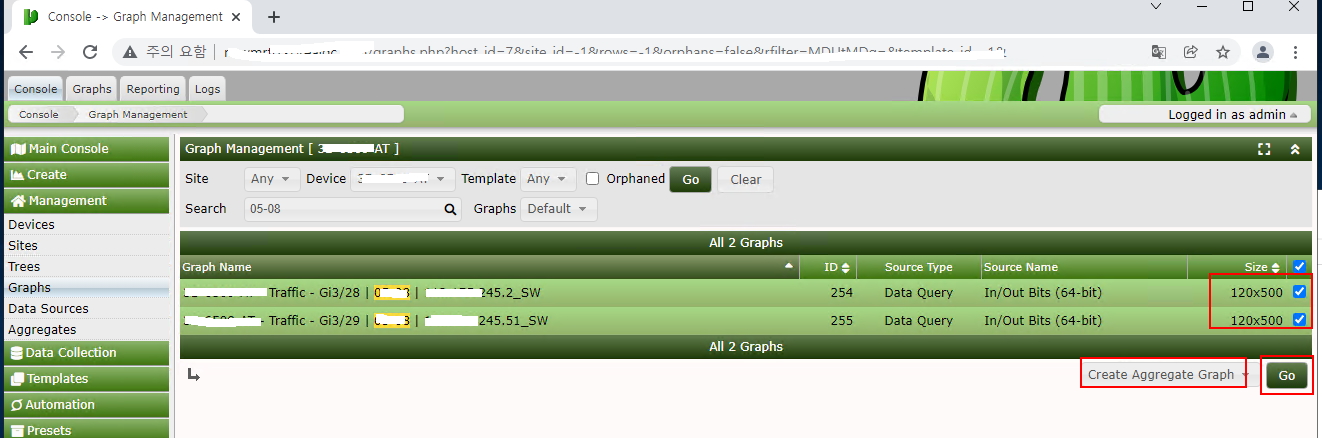
+ cacti aggregate ( 그래프 합산) cacti 1.2 버전이상 admin 2021.12.08 cacti 버전 1.2 이상에서 2개의 mrtg 그래프를 합치는 방법 ( aggregate ) 1. mrtg 사이트에서 Management -> Graphs -> 합치려고 하는 2개의 데이터를 선택 후 하단 Create Aggregate Graph 선택 후 -> go 클릭 2. title 항목에 그래프 이름을 입력 / 그래프 타입등은 아래 이미지처럼 선택 3. 선택을 위와같이 진행했으면 최종 하단 Continue 클릭 그리고 페이지가 넘어가면 하단 save 클릭 4. 이제 2개의 그래프가 합산되었으므로 이 그래프를 어디에 표시할것인지 체크하기 위해서 Management -> Aggregates -> 방금 생성후 항목 선택 후 -> 하단 place on a tree 항목(보여질것) 선택 후 go 5. 보여... Read More..
+ windows server 2022 install admin 2021.12.08 WINDOWS Server 2022의 새로운 기능은 아래 페이지 참고 https://docs.microsoft.com/ko-kr/windows-server/get-started/whats-new-in-windows-server-2022 중요 포인트가 TLS 1.3 지원한다는것이다 1. 설치는 간단하게 진행 사용자 패스워드를 입력 후 마침 설치 후 로그인 창 이제 패스워드를 입력 후 로그인 Read More..